
एक कागज़ एनीमेशन एक फोटो, चित्र या शब्द को एक गतिमान कागज़ के टुकड़े की तरह दिखाता है। एक कट एज, एक छोटी छाया और स्थान में जानबूझकर बदलाव एक समतल छवि को आपके वीडियो में एक चरित्र या दृश्य बीट में बदल सकता है।
यह गाइड उपयोग करता है Paper Animators, मुफ्त ऑनलाइन पेपर एनिमेटर. कटआउट, क्रम्पल और टेक्स्ट टूल विभिन्न लुक बनाते हैं; चुनें वह जो आपके शॉट के अनुरूप हो।
अपने सीन के लिए कागज के एनीमेशन का चयन करें
जब तस्वीर का मुख्य हिस्सा पूरे शॉट में दिखना चाहिए, तब चलता हुआ कटआउट उपयोगी है। उसके पहली बार दिखने के पल पर ज़ोर देना हो, तो कागज़ खुलने वाला क्रम्पल इफ़ेक्ट चुनें। किसी शब्द या हेडलाइन पर दर्शक का ध्यान खींचने के लिए ऐनिमेटेड पेपर टेक्स्ट उपयोगी है।
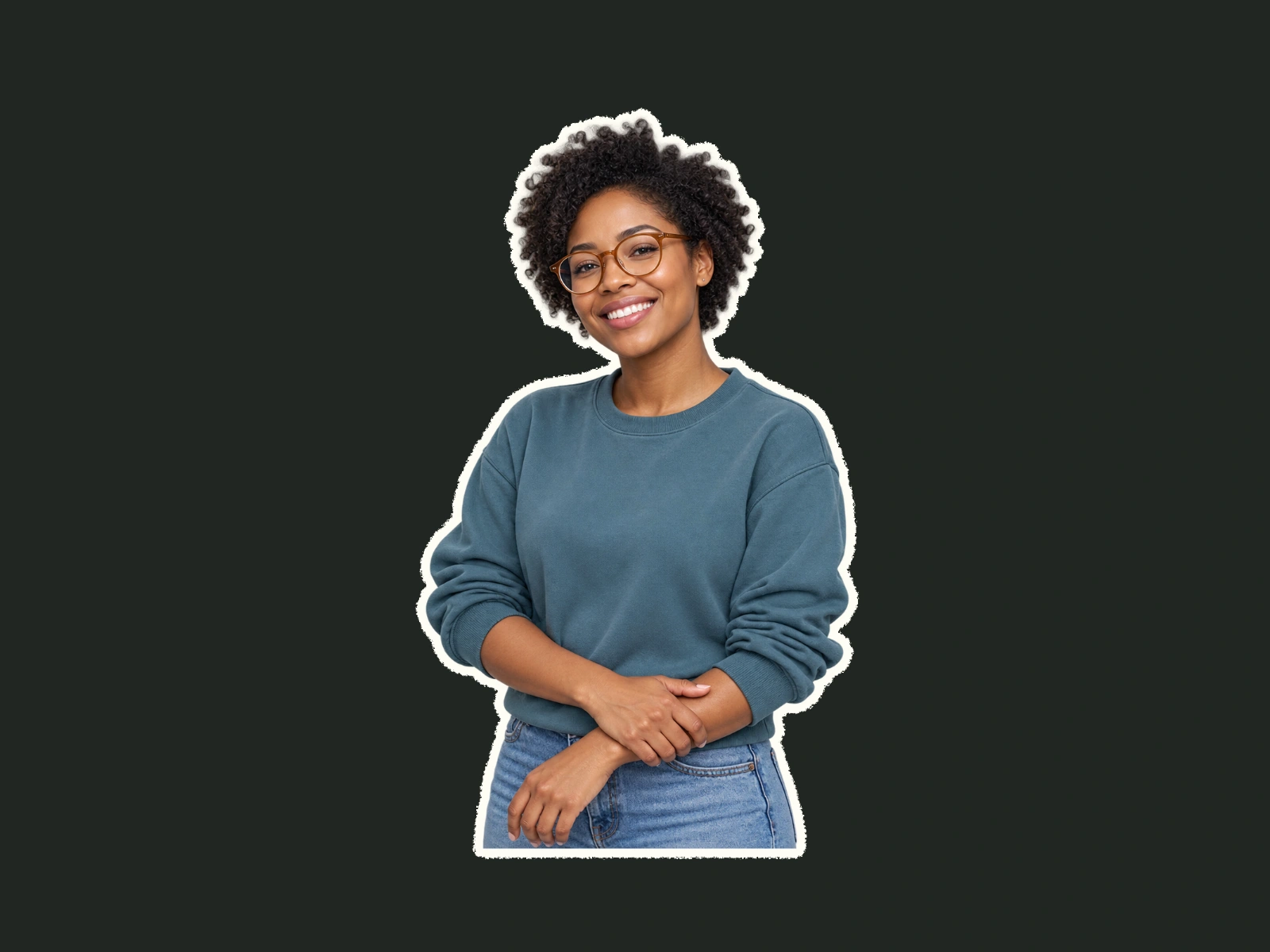
- ऐनिमेटेड पेपर कटआउट स्टिकर: एक कागज के किनारे, छाया और हल्की गति वाली तस्वीर।
- कुचला कटआउट खुलासा: एक मोड़ा हुआ कागज का रूप एक विषय में खुल जाता है।
- मैगजीन अक्षर: अलग-अलग कटआउट अक्षरों से एक शीर्षक बनाएं।
- टेक्स्ट मैच कट: छापे गए पृष्ठों के चारों ओर बदलते रहते हुए एक वाक्यांश को संरेखित रखें।
एक गतिशील तस्वीर कटआउट बनाएं
स्पष्ट विषय के साथ शुरू करें
ऐसी फ़ोटो चुनें जहाँ विषय पृष्ठभूमि से आसानी से अलग दिखे। आपने पहले से तैयार किया हुआ पारदर्शी PNG आपको सिल्हूट पर सीधा नियंत्रण देता है। साधारण फ़ोटो के साथ, संपादक के पृष्ठभूमि‑हटाने नियंत्रण या अलग‑थलग बैकग्राउंड रिमूवल टूल का उपयोग करें। पृष्ठभूमि हटाने वाला। आगे बढ़ने से पहले बाल, उंगलियां और छोटे अंतर की जांच करें।
कागज का उपचार जोड़ें
खोलें ऐनिमेटेड पेपर कटआउट स्टिकर और अपनी छवि जोड़ें। कागज के किनारे, छाया, विषय के आकार और स्थिति को समायोजित करें। अगर आप चेहरा या उत्पाद विवरण को प्राकृतिक रखना चाहते हैं तो मूल फोटोग्राफी से शुरू करें; एक अधिक ग्राफिक परिणाम के लिए मुद्रित और एकरंगी उपचार की तुलना करें।
संयमित गति चुनें
एक हल्का झटके या धीमी झूलती गति आज़माएँ। विषय के चारों ओर जगह छोड़ें ताकि कागज का किनारा गति के दौरान फ्रेम के भीतर रहे। टाइमलाइन को स्क्रब करके शुरुआती, मध्य और अंतिम फ्रेम की जाँच करें। शीर्षक या महत्वपूर्ण चेहरे के लिए दर्शक को पढ़ने या पहचानने के लिए पर्याप्त समय दें।
फ्रेम सेट करें और एक्सपोर्ट करें
ऊर्ध्वाधर संपादन के लिए 9:16 चुनें, लैंडस्केप के लिए 16:9 या वर्ग रचना के लिए 1:1 चुनें। फॉर्मैट बदलने के बाद फ्रेमिंग की पुनः जांच करें। 720p या 1080p चुनें और अधिकतम 60 सेकंड की अवधि चुनें। वीडियो एक्सपोर्ट करें और इसे रेंडर करते समय टैब खुला रखें। एक मुफ्त खाता 3 जीवनभर 720p एक्सपोर्ट के साथ आता है; 1080p के लिए असीमित योजना की आवश्यकता होती है। यदि खाता बनाने के लिए कहा जाता है, तो साइनअप पूरा करें और तैयार एनिमेशन स्वचालित रूप से डाउनलोड हो जाना चाहिए। यदि स्वचालित डाउनलोड अक्षम है, तो वीडियो डाउनलोड बटन का उपयोग करें।
अपने फुटेज के ऊपर एनीमेशन रखें
उपयोग करें ग्रीन-स्क्रीन पृष्ठभूमि जब आप किसी चलती हुई कटआउट को दूसरे वीडियो के ऊपर रखना चाहें। एक्सपोर्ट की गई क्लिप अपने एडिटर में लाएँ, उसे अपने फुटेज के ऊपर रखें और क्रोमा-की कंट्रोल से हरा रंग हटाएँ। फुटेज के उजले और अँधेरे, दोनों हिस्सों पर कटआउट के किनारे जाँचें।
एक पारदर्शी PNG एक स्थिर छवि है। इन टूल्स में MP4 निर्यात पारदर्शिता नहीं ले जाता। जब ब्राउज़र H.264 एन्कोडिंग का समर्थन करता है तो MP4 उपलब्ध है; WebM फॉलबैक है।
कागज़ एनीमेशन और भौतिक स्टॉप मोशन
भौतिक कागज के स्टॉप मोशन को फोटोग्राफ्ड फ्रेम के बीच वास्तविक कटआउट्स के आवाजाही द्वारा बनाया जाता है। ये ब्राउज़र टूल आपके अपलोड किए गए मीडिया और संपादनीय गति से डिजिटल कागज के दृश्य बनाते हैं। वे एक संपादन के लिए एक छोटा कटआउट या शीर्षक प्रदान कर सकते हैं; वे भौतिक वस्तुओं की फोटोग्राफी नहीं करते हैं या पूर्ण वीडियो-संपादन टाइमलाइन के स्थान नहीं लेते हैं।
सामान्य कटआउट समस्याओं को ठीक करें
- विषय क्रॉप किया गया है
- विषय फ्रेमिंग के तहत 'पूरा विषय' चुनें, विषय का आकार घटाएँ और उसकी स्थिति जांचें। कागज की सीमा और गति के लिए अतिरिक्त जगह छोड़ें, विशेष रूप से लैंडस्केप से वर्टिकल मोड में बदलते समय।
- परिणाम नरम लगता है
- एक बड़े, तेज़ स्रोत से शुरू करें और छोटी छवि को बहुत अधिक न बढ़ाएँ। 1080p निर्यात मूल फोटो में गायब विवरण को पुनर्स्थापित नहीं कर सकता। डाउनलोड की गई फ़ाइल को उसके वास्तविक प्रदर्शन आकार पर देखें।
- किनारा गलत लग रहा है
- पहले बैकग्राउंड‑रिमूवल परिणाम की जाँच करें। बारीक बालों के लिए 'Detailed edges' आज़माएँ, या इच्छित सिल्हूट के साथ एक पारदर्शी PNG तैयार करें। एक विस्तृत कागज़ बॉर्डर असटीक कटआउट को सुधार नहीं सकता।
- एक्सपोर्ट बहुत समय लेता है
- छोटा क्लिप या 720p आजमाएं, अन्य आवश्यकता वाले टैब बंद करें और संपादक खुला रखें। रेंडरिंग आपके उपकरण पर होता है। बैकग्राउंड हटाने के लिए पहली बार उपयोग करते समय मॉडल डाउनलोड भी आवश्यक हो सकता है।
अपने वीडियो में क्लिप का उपयोग करने से पहले
संपादक छोड़ने से पहले परिणाम डाउनलोड करें; क्लाउड प्रोजेक्ट बैकअप नहीं है। अपना साउंडट्रैक जोड़ें और अपने सामान्य संपादक ऐप में क्लिप को अपने फुटेज के साथ संयोजित करें। आप मुफ्त में पूर्वावलोकन और संपादन कर सकते हैं। एक मुफ्त खाते में बिना वॉटरमार्क के आपके जीवनकाल के 3 720p एनीमेशन निर्यात शामिल हैं; असीमित योजनाओं में 1080p जोड़ता है। जब आप अपने द्वारा प्रदान किए गए मीडिया के लिए आवश्यक अधिकार रखते हैं, तो आप निर्यात को वाणिज्यिक परियोजनाओं में उपयोग कर सकते हैं। पढ़ें आपके निर्यात विवरण के लिए।
अपलोड सीमाओं और ब्राउज़र प्रश्नों के लिए, देखें अक्सर पूछे जाने वाले प्रश्न या निर्यात समस्या निवारण.