
紙のアニメーションは、写真、イラスト、または文字を動く紙のように見せます。カットエッジや小さな影、意図的な位置の変化が、平面的な画像をキャラクターやビデオのビジュアルビートに変えることができます。
このガイドでは Paper Animators、無料オンラインの紙アニメーター。カットアウト、しわのついた紙、テキストツールは異なる見た目を作り出します。あなたが作りたいショットに合ったものを選んでください
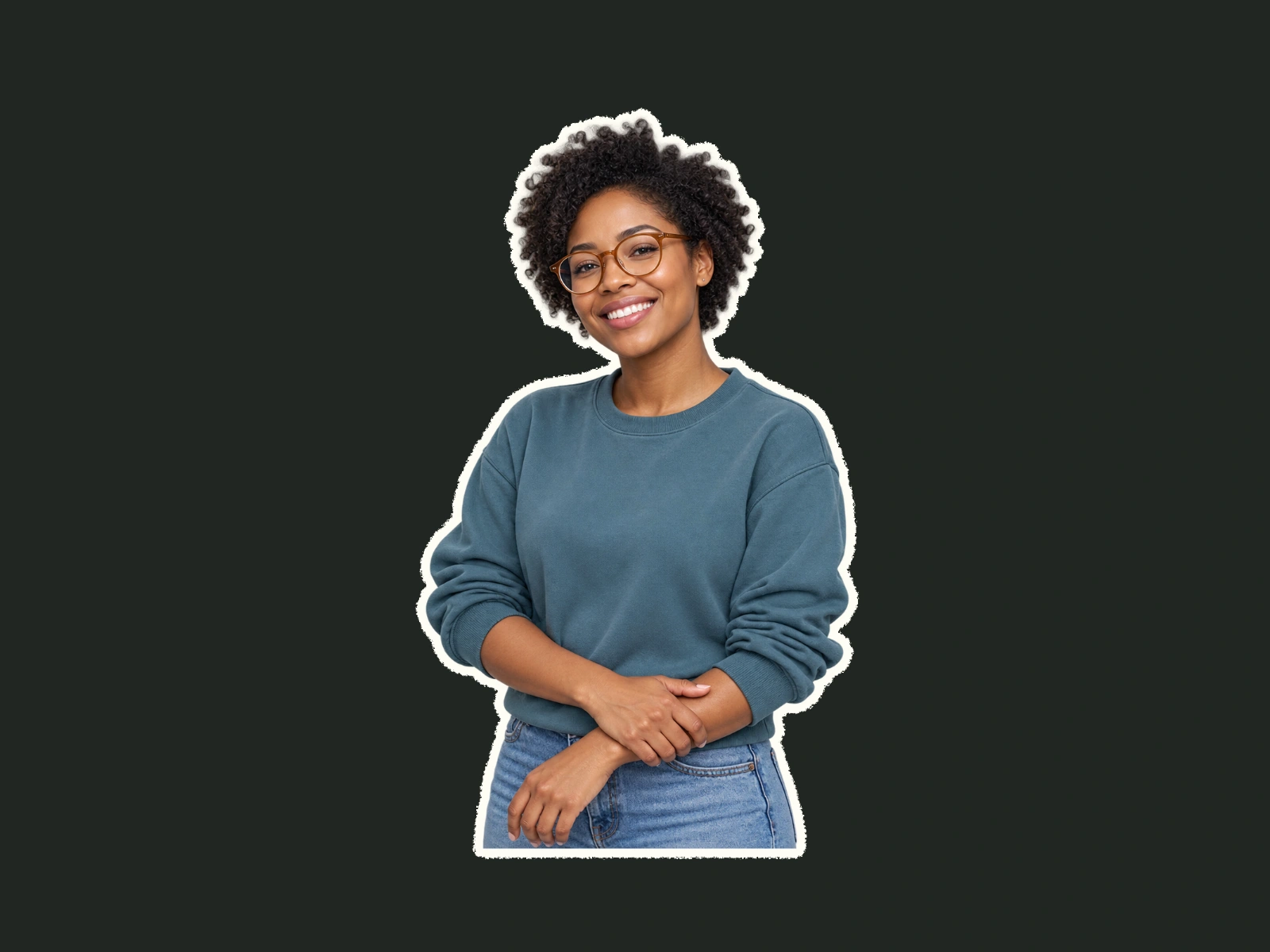
シーンに適したペーパーアニメーションを選択してください
被写体をショット全体で見せたい場合は、動く切り抜きが適しています。登場の瞬間を強調したい場合は、丸めた紙が開く演出が効果的です。単語や見出しに視線を誘導したい場合は、紙風の文字アニメーションが役立ちます。
- 動く紙切り抜きステッカー:紙の端、影、優しい動きのある写真。
- しわカットアウトリビール:折りたたまれた紙の形が対象に開く。
- マガジン文字:個々のカットアウト文字からタイトルを構築する。
- テキストマッチカット:印刷されたページがその周りで変化しても、フレーズを整列させたままにする。
動く写真カットアウトを作成
明確な被写体から始める
被写体が背景から簡単に区別できる写真を選択してください。すでに準備した透過PNGを使用すると、シルエットを直接制御できます。通常の写真の場合、エディタの背景削除コントロールまたは別途のコントロールを使用してください。 背景除去。続ける前に髪、指、小さな隙間を確認してください
紙の処理を追加してください
開く 動く紙切り抜きステッカー そしてあなたの画像を追加してください。紙の端、シャドウ、対象のサイズと位置を調整してください。顔や製品の詳細を自然に保ちたい場合は、オリジナルの写真から始めましょう。印刷されたものとモノクロ処理を比較して、よりグラフィックな結果を得てください。
控えめな動きを選択してください
優しいゆらめきやゆっくりとした揺れの動きを試してみてください。動きの間中、紙の端がフレーム内に保たれるように、被写体の周りに余白を残してください。タイムラインをスクラブして、オープニング、中央、最終フレームを確認してください。タイトルや重要な顔の場合は、視聴者が読み取れるか認識できるだけの時間を確保してください。
フレームを設定してエクスポートする
縦編集には9:16、横編集には16:9、正方形構図には1:1を選択してください。フォーマット変更後は再度フレーミングを確認しましょう。720pまたは1080pを選び、長さは最大60秒に設定します。『動画を書き出す』を選択し、レンダリング中はタブを開いたままにしてください。無料アカウントでは生涯にわたって720pの書き出しが3回まで利用可能です。1080pは無制限プランが必要です。アカウント作成を求められた場合はサインアップを完了し、アニメーションが自動的にダウンロードされます。自動ダウンロードがブロックされた場合は、『動画をダウンロード』ボタンを使用してください。
アニメーションをあなたの映像の上に配置する
使用 グリーンスクリーンの背景 別の動画の上に動くカットアウトを合成したいとき。エクスポートされたクリップをエディタにインポートし、映像の上に配置し、クロマキーコントロールで緑色を除去します。映像の明るい部分と暗い部分の両方でエッジをプレビューします。
透過PNGは静止画です。これらのツールではMP4エクスポートは透過性を保持しません。ブラウザがH.264エンコードをサポートしている場合、MP4が提供されます。WebMはフォールバックです。
紙アニメーションと物理的なストップモーション
実際の紙のストップモーションは、撮影されたフレームの間に実際のカットアウトを動かして作成されます。これらのブラウザツールは、アップロードしたメディアと編集可能な動きからデジタルな紙の見た目を作成します。編集に短いカットアウトまたはタイトルを提供できますが、物理的なオブジェクトを撮影したり、フルビデオ編集タイムラインを置き換えることはできません。
一般的なカットアウトの問題を修正
- 被写体はトリミングされています
- 被写体の枠組みで「フルサブジェクト」を選択し、被写体のサイズを小さくして位置を確認してください。紙の境界と動きのための余分なスペースを確保してください。特に横向きから縦向きに切り替える際には注意してください。
- 結果は柔らかく見えます
- より大きな、よりシャープなソースから始めて、小さな画像をあまり大きくしすぎないようにしてください。1080pエクスポートでは、元の写真にないディテールは復元できません。ダウンロードしたファイルを実際の表示サイズで確認してください。
- エッジが間違っているように見えます
- まず背景除去の結果を確認してください。髪の毛の細かいエッジには「詳細なエッジ」を試してみてください。または、希望するシルエットを持つ透過PNGを準備してください。広い紙の境界は不正確なカットアウトを修正できません。
- エクスポートに時間がかかります
- より短いクリップや720pで試してみてください。他の高負荷なタブは閉じて、エディタを開いたままにしてください。レンダリングはあなたのデバイスで行われます。背景除去は初めて使用する際、モデルのダウンロードが必要な場合があります。
動画にクリップを使用する前に
エディタを離れる前に結果をダウンロードしてください。クラウドプロジェクトのバックアップはありません。通常の編集アプリでサウンドトラックを追加し、クリップを映像と組み合わせます。無料でプレビューおよび編集が可能です。無料アカウントには、透かしなしの生涯 720p アニメーションエクスポートが 3 つ含まれます。無制限プランでは 1080p が追加されます。提供するメディアの必要な権利をお持ちの場合、商用プロジェクトでエクスポートを使用できます。読む あなたのエクスポートを使用しています 詳細のために。
アップロード制限やブラウザに関する質問については、以下のを参照してください よくある質問 または エクスポートトラブルシューティング.