
Бумажная анимация делает фото, иллюстрацию или слово похожими на движущийся кусок бумаги. Обрезанный край, небольшая тень и намеренное изменение позиции могут превратить плоское изображение в персонажа или визуальный ритм в вашем видео.
В этом руководстве используется Paper Animators, бесплатный онлайн-аниматор из бумаги. Инструменты вырезки, смятия бумаги и текста создают разные виды; выберите тот, который подходит для вашего кадра.
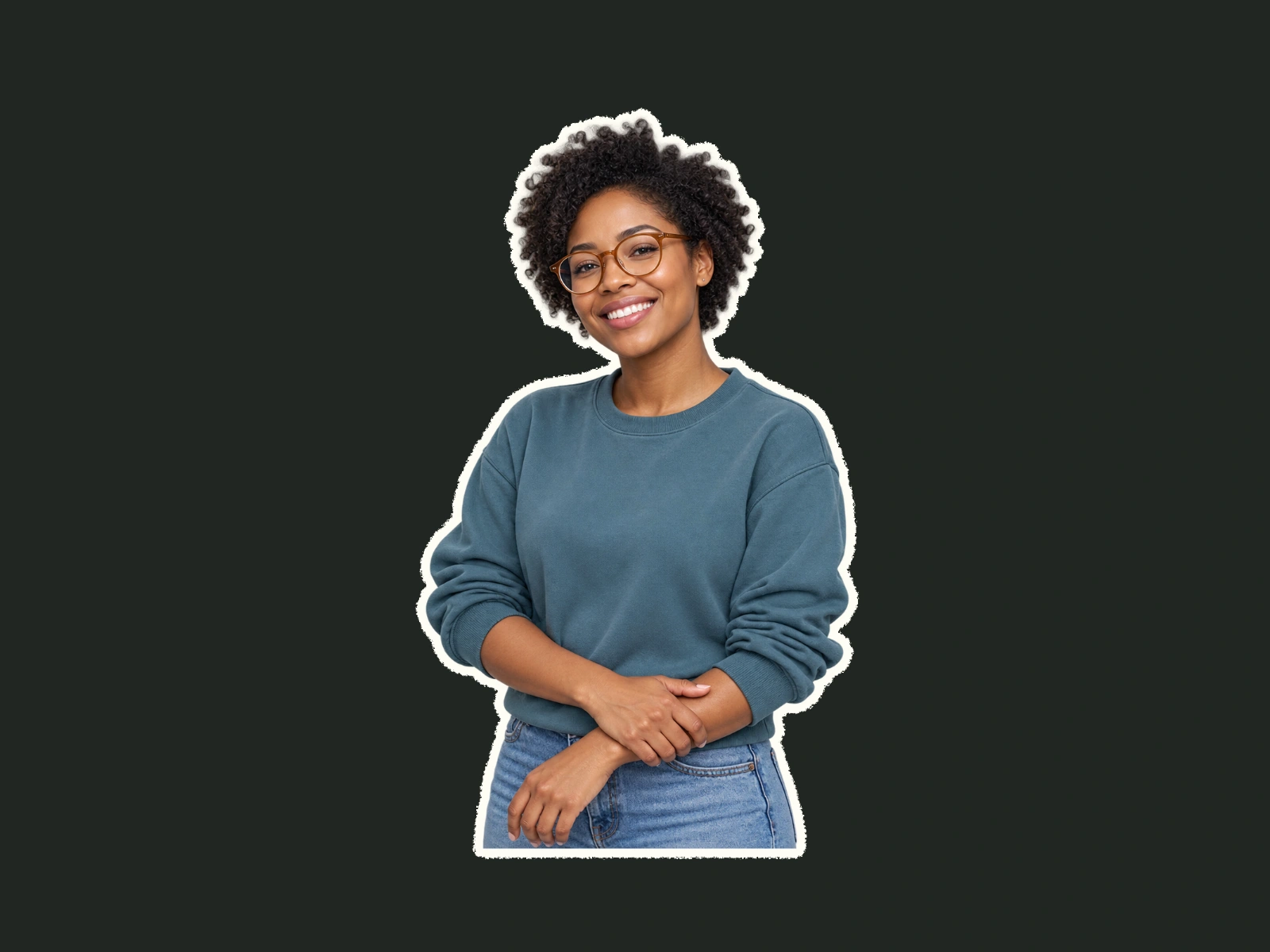
Выберите анимацию бумаги для вашей сцены
Движущийся вырез хорошо подходит, когда объект должен оставаться видимым на протяжении всего кадра. Разворачивание за счёт смятия бумаги подходит, когда появление объекта является ключевым моментом. Анимированный бумажный текст подходит, когда зрителю нужно следить за словом или заголовком.
- Анимированная наклейка из бумаги: фото с краем бумаги, тенью и лёгким движением.
- Смятие вырезанного раскрытия: сложенная бумажная форма открывается в объект.
- Буквы журнала: собрать заголовок из отдельных вырезанных букв.
- Монтаж по совпадению текста: держать фразу выровненной, пока вокруг меняются печатные страницы.
Создать движущуюся вырезку из фотографии
Начните с четкого объекта
Выберите фото, на котором объект легко отличим от фона. Прозрачный PNG, который вы уже подготовили, дает вам прямой контроль над силуэтом. С обычным фото используйте инструменты удаления фона редактора или отдельные удалитель фона. Проверьте волосы, пальцы и небольшие зазоры перед продолжением.
Добавьте обработку бумаги
Открыть Анимированная наклейка из бумаги и добавьте ваше изображение. Настройте края бумаги, тень, размер и положение объекта. Начните с оригинальной фотографии, если хотите, чтобы лицо или детали продукта оставались естественными; сравните обработку печатного и монохромного изображения для более графического результата.
Выберите сдержанное движение
Попробуйте лёгкое покачивание или медленное колебание. Оставьте пространство вокруг объекта, чтобы края бумаги оставались в кадре на протяжении движения. Прокрутите таймлайн, чтобы проверить начальный, средний и конечный кадр. Для заголовка или важного лица дайте зрителю достаточно времени, чтобы прочитать или распознать его.
Установите кадр и экспортируйте
Выберите 9:16 для вертикального редактирования, 16:9 для альбомного или 1:1 для квадратной композиции. Проверьте кадрирование ещё раз после изменения формата. Выберите 720p или 1080p и длительность до 60 секунд. Выберите «Экспортировать видео» и оставьте вкладку открытой во время рендеринга. Бесплатный аккаунт включает 3 пожизненных экспорта 720p; для 1080p требуется неограниченный план. Если вас попросят создать аккаунт, завершите регистрацию, и готовая анимация будет загружена автоматически. Если автоматическая загрузка заблокирована, используйте кнопку «Скачать видео».
Наложите анимацию на ваш материал
Использовать фон хромакея когда вы хотите наложить движущийся силуэт на отдельное видео. Импортируйте экспортированный клип в редактор, поместите его над вашим видеоматериалом и удалите зелёный фон с помощью контролей хромакея. Предпросмотрите края на ярких и тёмных участках вашего видеоматериала.
Прозрачный PNG — это статичное изображение. Экспорт в MP4 не сохраняет прозрачность в этих инструментах. MP4 предлагается, когда браузер поддерживает кодирование H.264; WebM является альтернативой.
Бумажная анимация и физическая стоп‑моушн
Физическая бумажная стоп-моушн создаётся перемещением реальных вырезок между снятыми кадрами. Эти браузерные инструменты создают цифровой вид бумаги из загруженных вами медиа и редактируемого движения. Они могут предоставить короткую вырезку или заголовок для редактирования; они не фотографируют физические объекты и не заменяют полный видеоредакторский таймлайн.
Исправить распространенные проблемы с вырезанием
- Объект обрезан
- Выберите Полный объект в разделе Фрейминг объекта, уменьшите размер объекта и проверьте его положение. Оставьте дополнительное пространство для края бумаги и движения, особенно при переходе от ландшафтного к вертикальному.
- Результат выглядит мягко
- Начните с более крупного и четкого источника и избегайте чрезмерного увеличения маленького изображения. Экспорт в 1080p не может восстановить детали, отсутствовавшие в исходной фотографии. Проверьте загруженный файл в его фактическом размере отображения.
- Край выглядит неправильно
- Сначала проверьте результат удаления фона. Попробуйте «Подробные края» для тонких волос или подготовьте прозрачный PNG с нужным силуэтом. Широкая кромка бумаги не может исправить неточный вырез.
- Экспорт занимает слишком много времени
- Попробуйте более короткий клип или 720p, закройте другие требовательные вкладки и оставьте редактор открытым. Обработка происходит на вашем устройстве. Удаление фона может потребовать загрузки модели при первом использовании.
Перед использованием клипа в вашем видео
Скачайте результат, прежде чем покинуть редактор; нет резервной копии проекта в облаке. Добавьте свою музыку и объедините клип с вашим материалом в обычном приложении для редактирования. Вы можете просматривать и редактировать бесплатно. Бесплатный аккаунт включает 3 экспорта анимации 720p на всю жизнь без водяного знака; неограниченные планы добавляют 1080p. Вы можете использовать экспорты в коммерческих проектах, если у вас есть необходимые права на медиа, которые вы предоставляете. Прочитайте Использование ваших экспортов для деталей.
По вопросам ограничений загрузки и браузера, обратитесь к FAQ или устранение неполадок экспорта.